Login com Token
Visão Geral
O PicoClaw suporta vários métodos de autenticação por token para proteger o acesso à API do Gateway e o login no console Web. Este documento explica como configurar e usar os recursos de autenticação por token.
Token Authentication do Pico Channel
O Pico Channel é o canal nativo de protocolo WebSocket do PicoClaw, que suporta autenticação baseada em token.
Métodos de Configuração
Método 1: Arquivo de Configuração
Configure em ~/.picoclaw/config.json:
{
  "channels": {
    "pico": {
      "enabled": true,
      "token": "your-secure-token-here"
    }
  }
}
Método 2: Variável de Ambiente
export PICOCLAW_CHANNELS_PICO_TOKEN="your-secure-token-here"
Método 3: Arquivo de Configuração de Segurança (Recomendado)
Configure informações sensíveis em ~/.picoclaw/.security.yml:
channels:
  pico:
    token: "your-secure-token-here"
Dica de segurança: Recomendamos usar
.security.ymlpara armazenar tokens sensíveis. Adicione esse arquivo ao.gitignore.
Métodos de Autenticação
O Pico Channel suporta três métodos de autenticação por token:
| Método | Descrição | Caso de Uso |
|---|---|---|
| Authorization Header | Authorization: Bearer <token> | Chamadas server-side, clientes API |
| WebSocket Subprotocol | Sec-WebSocket-Protocol: token.<value> | Conexões WebSocket de browser |
| URL Query Parameter | ?token=<token> | Cenários simples (precisa ser habilitado explicitamente) |
1. Authorization Header
Inclua o token no header HTTP:
curl -H "Authorization: Bearer your-secure-token-here" \
  http://localhost:18790/api/endpoint
2. WebSocket Subprotocol
Especifique o subprotocolo ao abrir a conexão WebSocket:
const ws = new WebSocket('ws://localhost:18790/pico', ['token.your-secure-token-here']);
3. URL Query Parameter
Nota: Esse método é desabilitado por padrão e precisa ser habilitado explicitamente.
Habilitar URL query token:
{
  "channels": {
    "pico": {
      "enabled": true,
      "token": "your-secure-token-here",
      "allow_token_query": true
    }
  }
}
Uso:
const ws = new WebSocket('ws://localhost:18790/pico?token=your-secure-token-here');
Aviso de segurança: O método de URL query parameter pode expor o token em logs e no histórico do navegador. Use com cuidado.
Opções de Configuração Completas
{
  "channels": {
    "pico": {
      "enabled": true,
      "token": "your-secure-token-here",
      "allow_token_query": false,
      "allow_origins": ["https://your-app.com"],
      "ping_interval": 30,
      "read_timeout": 60,
      "write_timeout": 60,
      "max_connections": 100
    }
  }
}
| Opção | Tipo | Padrão | Descrição |
|---|---|---|---|
enabled | bool | false | Habilita o Pico Channel |
token | string | - | Token de autenticação (obrigatório) |
allow_token_query | bool | false | Permitir token via URL query |
allow_origins | []string | [] | Lista de origens permitidas; vazio permite todas |
ping_interval | int | 30 | Intervalo de ping do WebSocket (segundos) |
read_timeout | int | 60 | Timeout de leitura (segundos) |
write_timeout | int | 60 | Timeout de escrita (segundos) |
max_connections | int | - | Número máximo de conexões |
Token do Web Launcher Dashboard
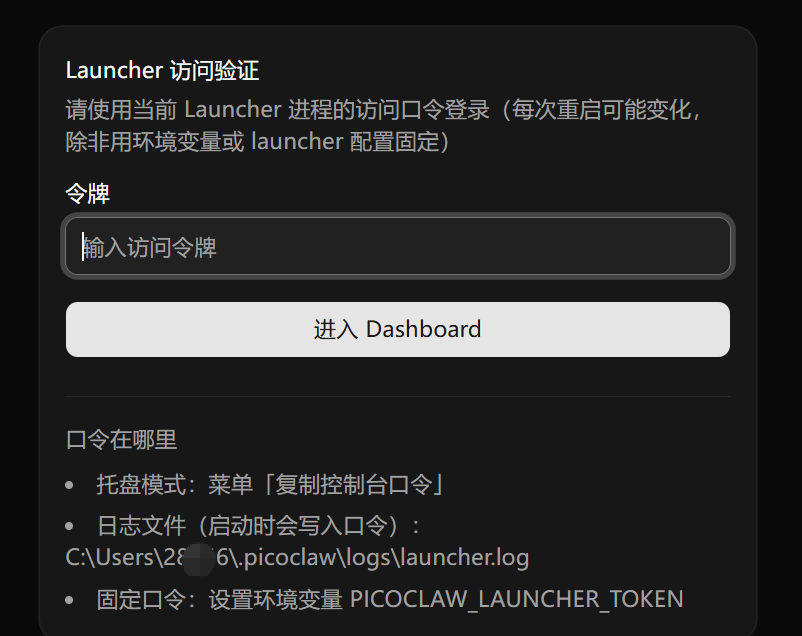
O Web Launcher Dashboard expõe um fluxo padrão HTTP de login / setup / logout, protegido por um único token. O mesmo token também assina os cookies de sessão do dashboard.
Ordem de Resolução do Token
Na inicialização, o launcher resolve o token do dashboard a partir destas fontes, em ordem de prioridade:
- Variável de ambiente
PICOCLAW_LAUNCHER_TOKEN— prioridade máxima. Quando definida, esse valor é usado e não é exibido nos logs. - Campo
launcher_tokenemlauncher-config.json— persistido entre reinicializações. Esse é o caso padrão depois que você define um token customizado pelo dashboard ou editando o arquivo. - Token aleatório (fallback) — usado apenas se nenhuma das opções acima estiver presente. O PicoClaw gera um token aleatório de 256 bits, persiste em
launcher-config.jsone o reutiliza nas próximas inicializações.
A origem do token ativo é reportada como env, config ou random nos logs do launcher na inicialização — então o token persiste entre reinicializações a menos que você o gire explicitamente.
Visualizando o Token
- Modo console (
-console): o token (ou sua origem) é impresso na inicialização - Modo tray/GUI: use "Copy Console Token" no menu da bandeja
- Arquivo de log:
$PICOCLAW_HOME/logs/launcher.log - launcher-config.json: leia o campo
launcher_tokendiretamente
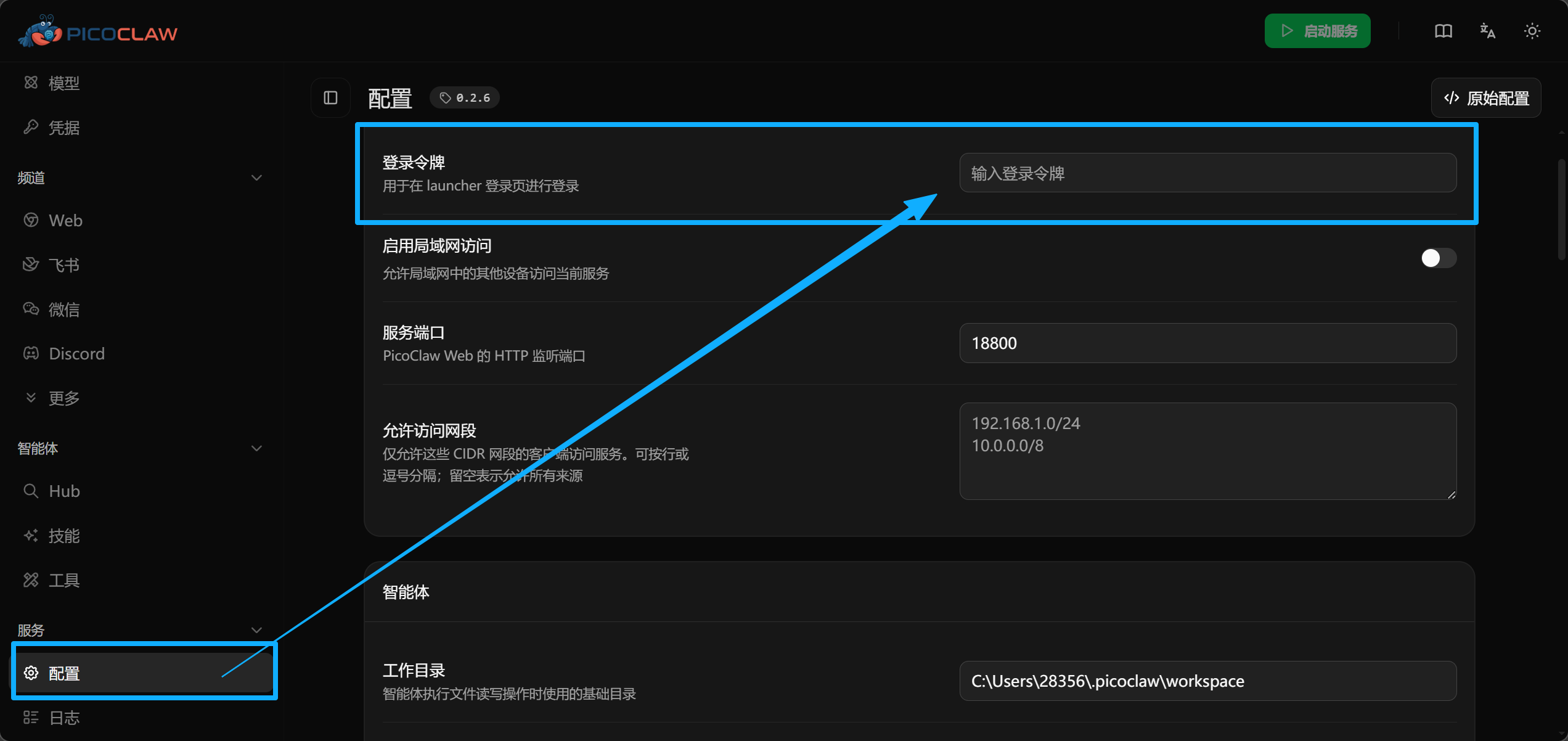
Definindo um Token Fixo
Duas maneiras:
Variável de ambiente (sobrescreve tudo, não persiste):
export PICOCLAW_LAUNCHER_TOKEN="your-fixed-launcher-token"
launcher-config.json (persistido):
{
  "port": 18800,
  "launcher_token": "your-fixed-launcher-token"
}
Fluxo de Login
O dashboard expõe três endpoints HTTP:
| Endpoint | Método | Propósito |
|---|---|---|
/login | POST | Autenticar com o launcher token, obter um cookie de sessão |
/setup | POST | Fluxo de primeira execução para registrar um token customizado antes do dashboard ficar disponível |
/logout | POST | Invalidar a sessão atual |
Você pode entrar de duas formas:
- Entrada manual — digite o token na página de login
- Parâmetro de URL — visite
http://localhost:18800?token=your-tokenpara login automático
Notas de segurança:
- Os cookies de sessão são assinados via HMAC com uma chave fresca de 256 bits gerada a cada inicialização do processo, então todas as sessões existentes são invalidadas quando o launcher reinicia
- Os cookies de sessão são válidos por aproximadamente 7 dias após o login
- O endpoint de login tem proteção contra força bruta (rate limit por minuto)
- Todas as respostas incluem
Referrer-Policy: no-referrerpara reduzir o vazamento de token via header Referer
Token Customizado via WebUI
Boas Práticas de Token Customizado
Gerando Tokens Seguros
Métodos recomendados para gerar tokens aleatórios seguros:
# OpenSSL
openssl rand -hex 32

# Python
python3 -c "import secrets; print(secrets.token_hex(32))"

# Node.js
node -e "console.log(require('crypto').randomBytes(32).toString('hex'))"
Recomendações de Armazenamento de Token
| Método de Armazenamento | Segurança | Caso de Uso |
|---|---|---|
.security.yml | ⭐⭐⭐ Alta | Produção (recomendado) |
| Variável de ambiente | ⭐⭐ Média | Deploy em container, CI/CD |
config.json | ⭐ Baixa | Apenas desenvolvimento/testes |
Exemplo de Configuração de Segurança
.security.yml:
channels:
  pico:
    token: "a1b2c3d4e5f6g7h8i9j0k1l2m3n4o5p6"
  telegram:
    token: "123456789:ABCdefGHIjklMNOpqrsTUVwxyz"
  discord:
    token: "your-discord-bot-token"
.gitignore:
.picoclaw/.security.yml
Configuração do Pico Client
Para conectar como cliente a um Pico Server remoto, configure o Pico Client:
{
  "channels": {
    "pico_client": {
      "enabled": true,
      "url": "ws://remote-server:18790/pico",
      "token": "your-secure-token-here"
    }
  }
}
Ou via variáveis de ambiente:
export PICOCLAW_CHANNELS_PICO_CLIENT_ENABLED=true
export PICOCLAW_CHANNELS_PICO_CLIENT_URL="ws://remote-server:18790/pico"
export PICOCLAW_CHANNELS_PICO_CLIENT_TOKEN="your-secure-token-here"
FAQ
P: O que fazer se a autenticação por token falhar?
- Verifique se o token está configurado corretamente
- Confira o formato do header da requisição:
Authorization: Bearer <token>(atenção ao espaço depois de Bearer) - Se estiver usando o método de URL query, confirme se
allow_token_queryestá habilitado
P: Como girar tokens?
- Atualize o token em
.security.ymlou na variável de ambiente - Reinicie o PicoClaw Gateway
- Atualize a configuração do cliente com o novo token
P: Como múltiplos clientes podem usar tokens diferentes?
A versão atual do Pico Channel suporta apenas um único token. Para cenários multi-usuário, recomendamos:
- Usar outros canais que suportem multi-usuário (ex.: Telegram, Discord)
- Implementar validação multi-token via reverse proxy