Implantar no MaixCam / MaixCam2
Este documento guia você pela integração das câmeras de IA Sipeed MaixCAM ou MaixCAM2 com o PicoClaw.
A MaixCAM e a MaixCAM2 são plataformas de hardware projetadas para aplicações reais de visão computacional, áudio e AIoT. Elas oferecem processadores de alto desempenho com bom custo-benefício, além de câmeras, telas, Wi-Fi e um ecossistema de software fácil de usar. Ao implantar o PicoClaw na MaixCam ou MaixCAM2, você habilita cenários como monitoramento inteligente e inferência em edge.
Hardware
- MaixCAM
- MaixCAM-Pro
- MaixCAM2
Pré-requisitos
-
O firmware já foi gravado no seu dispositivo MaixCam ou MaixCAM2, e o dispositivo consegue iniciar e se conectar à rede.
-
Você pode acessar o dispositivo pelo MaixVision ou via SSH.
Implantação
Configurar a Rede
- Configure a rede: se o seu dispositivo ainda não está conectado, siga antes a configuração de rede do MaixPy.
- Obtenha o IP do dispositivo: vá em Settings -> Device Info -> IP Address, ou encontre-o na lista de dispositivos do MaixVision na mesma LAN.
Conectar via SSH e Implantar o PicoClaw
- Certifique-se de que o seu computador e a MaixCam/MaixCam2 estão na mesma LAN.
- Use um cliente SSH para conectar-se ao IP do dispositivo. O usuário/senha padrão é
root/root. - Na sessão SSH, execute os comandos abaixo para baixar e iniciar o PicoClaw:
- MaixCam / MaixCAM-Pro
- MaixCam2
curl -L# -o picoclaw_Linux_riscv64.tar.gz \
https://github.com/sipeed/picoclaw/releases/latest/download/picoclaw_Linux_riscv64.tar.gz

mkdir -p /root/picoclaw
gzip -dc picoclaw_Linux_riscv64.tar.gz | tar -xvf - -C /root/picoclaw
cp /root/picoclaw/picoclaw* /usr/bin
rm -rf /root/picoclaw /root/picoclaw_Linux_riscv64.tar.gz

picoclaw-launcher-tui
curl -L# -o picoclaw_aarch64.deb \
https://github.com/sipeed/picoclaw/releases/latest/download/picoclaw_aarch64.deb

dpkg -i picoclaw_aarch64.deb
rm -rf picoclaw_aarch64.deb

picoclaw-launcher-tui
Agora você pode usar o PicoClaw TUI no terminal para configuração e gerenciamento.
- Para iniciar a Web UI do PicoClaw, execute:
picoclaw-launcher -no-browser -public
Em seguida, abra http://<device-ip>:18800 em um navegador na mesma LAN.
Conectar via MaixVision e Implantar o PicoClaw
-
Conecte-se ao seu dispositivo MaixCam ou MaixCam2 no MaixVision.
-
No MaixVision, crie um novo arquivo Python e cole o conteúdo do script abaixo:
Script:
install_picoclaw.py -
Clique em Run. O PicoClaw será baixado e instalado no dispositivo, e a Web UI do PicoClaw será iniciada.
-
Abra
http://<device-ip>:18800em um navegador na mesma LAN para acessar a Web UI do PicoClaw.
Exemplo de Uso
Abaixo está um exemplo prático simples mostrando como usar o PicoClaw com a MaixCAM para desenvolvimento de visão computacional com IA:
-
Configuração básica: primeiro, configure o modelo e o canal de chat na Web UI ou na TUI. O exemplo abaixo usa o
Discorde o modeloglm-4.7:- Configuração do canal: veja o guia de configuração do Discord.
- Configuração do modelo: veja o guia de configuração de modelos.
-
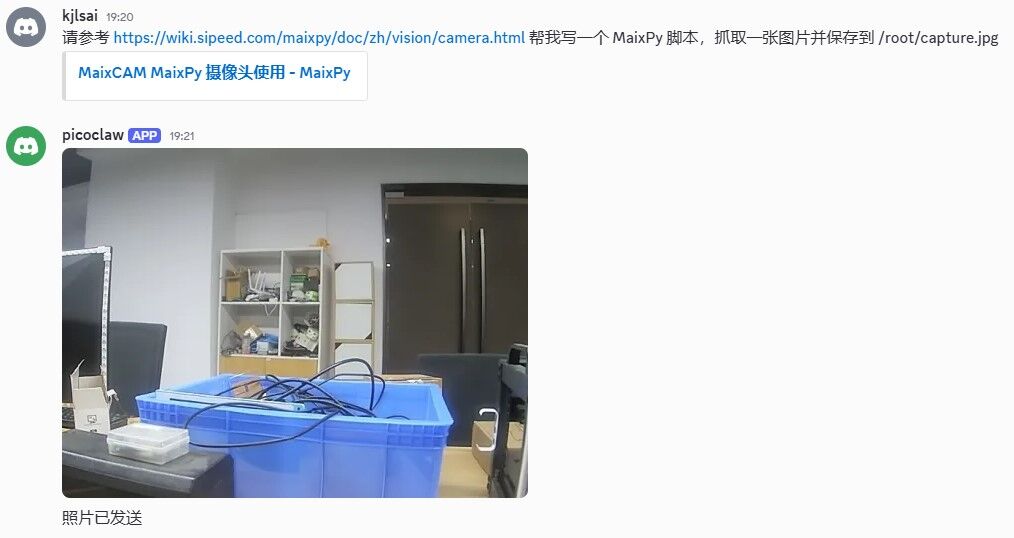
Gerar script de captura: no Discord, converse com o PicoClaw e peça para ele escrever e executar um script MaixPy de captura:
Consulte https://wiki.sipeed.com/maixpy/doc/zh/vision/camera.html Por favor, escreva um script MaixPy que capture uma imagem e a salve em /root/capture.jpg
-
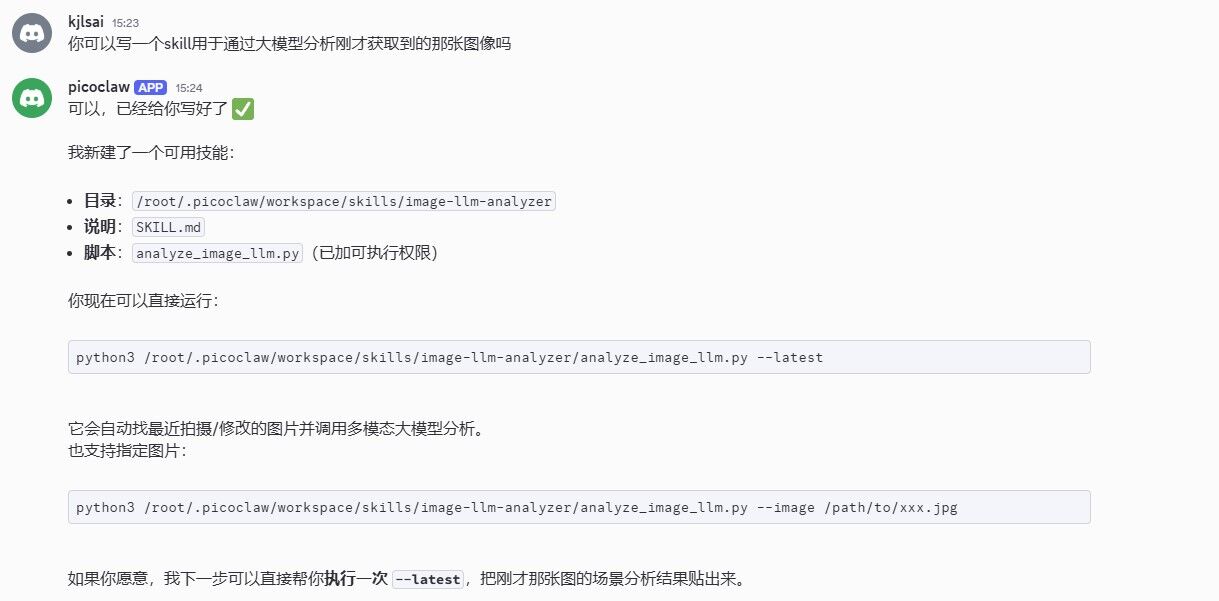
Gerar uma Skill de análise de imagem: peça para o PicoClaw gerar automaticamente uma Skill que analisa a imagem recém-capturada usando um modelo grande:
Você pode escrever uma skill que use um modelo grande para analisar a imagem que acabamos de capturar?
-
Executar a análise da imagem: invoque a skill que você criou para fazer uma análise aprofundada da imagem:
Use a skill criada anteriormente para analisar esta imagem. Você pode usar o modelo
glm-4.6v; a API_KEY pode ser encontrada em.picoclaw/config.json.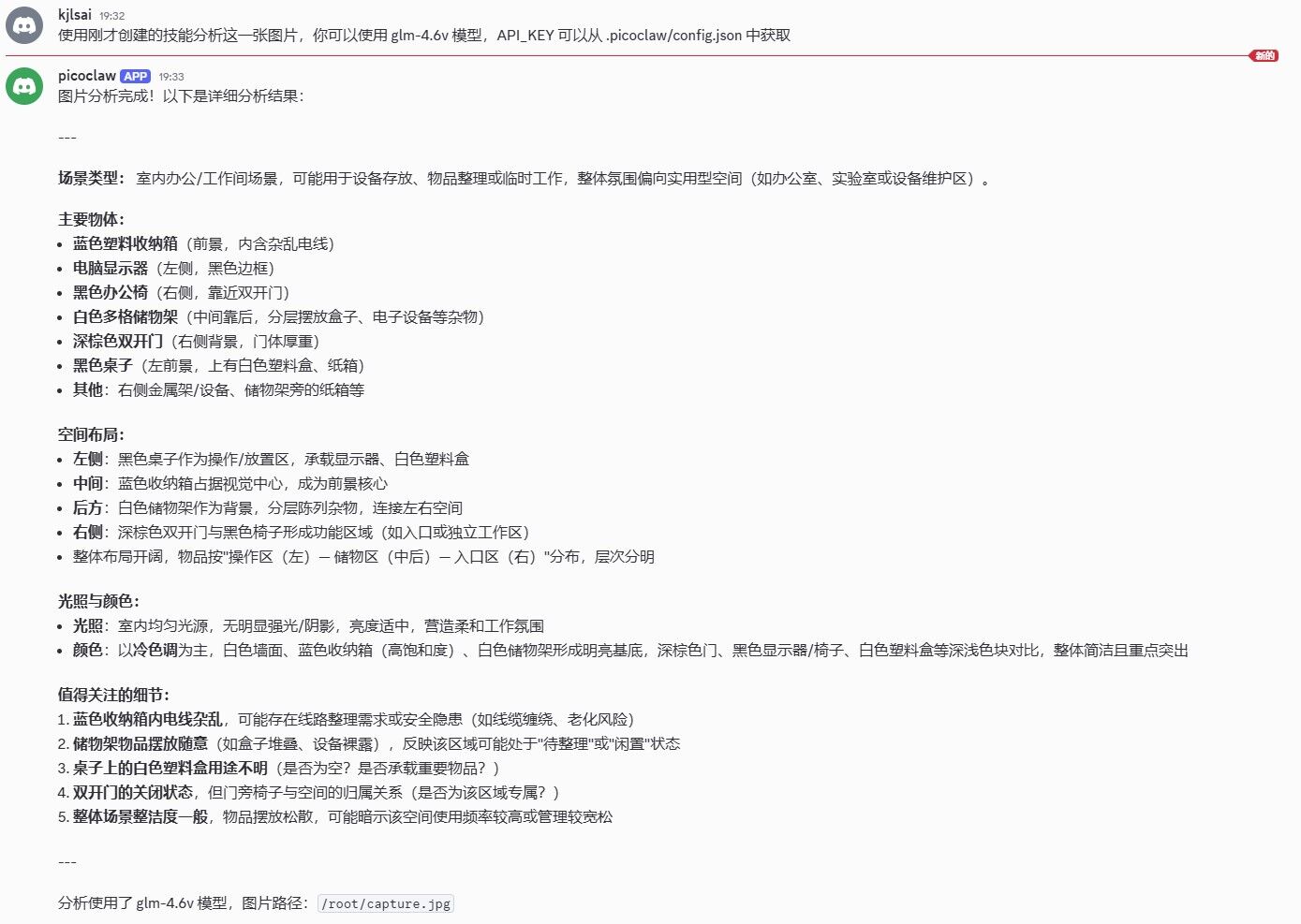
FAQ
- Modelos grandes podem não concluir tarefas complexas perfeitamente em um único turno. Se você encontrar erros ou desvios, guie o modelo por turnos conversacionais adicionais para corrigi-los.
- Este é um exemplo básico de fluxo imagem-texto. O PicoClaw pode fazer muito mais — personalize modelos e fluxos automatizados para se adequar ao seu caso de uso.
Referências
Para mais informações sobre o hardware MaixCam e guias de uso, consulte: