Guia de Configuração da API do LM Studio
Visão Geral
O LM Studio é um gerenciador de modelos LLM local que roda modelos na sua máquina e expõe uma API compatível com a OpenAI.
Principais recursos:
- Inferência local-first (os dados ficam na sua máquina)
- Interface compatível com OpenAI (fácil integração com ferramentas existentes)
- Nenhuma API key exigida por padrão
- GUI integrada para carregar e gerenciar modelos locais
Mapeamento de identificadores de modelo no PicoClaw:
| Identificador da API do LM Studio | Identificador do Modelo no PicoClaw | Observações | Casos de Uso |
|---|---|---|---|
openai/gpt-oss-20b | lmstudio/openai/gpt-oss-20b | Do painel direito do LM Studio | Conversas do dia a dia e código |
your-model-id | lmstudio/your-model-id | Funciona com qualquer modelo carregado | Workflows locais personalizados |
Obtendo a API Key
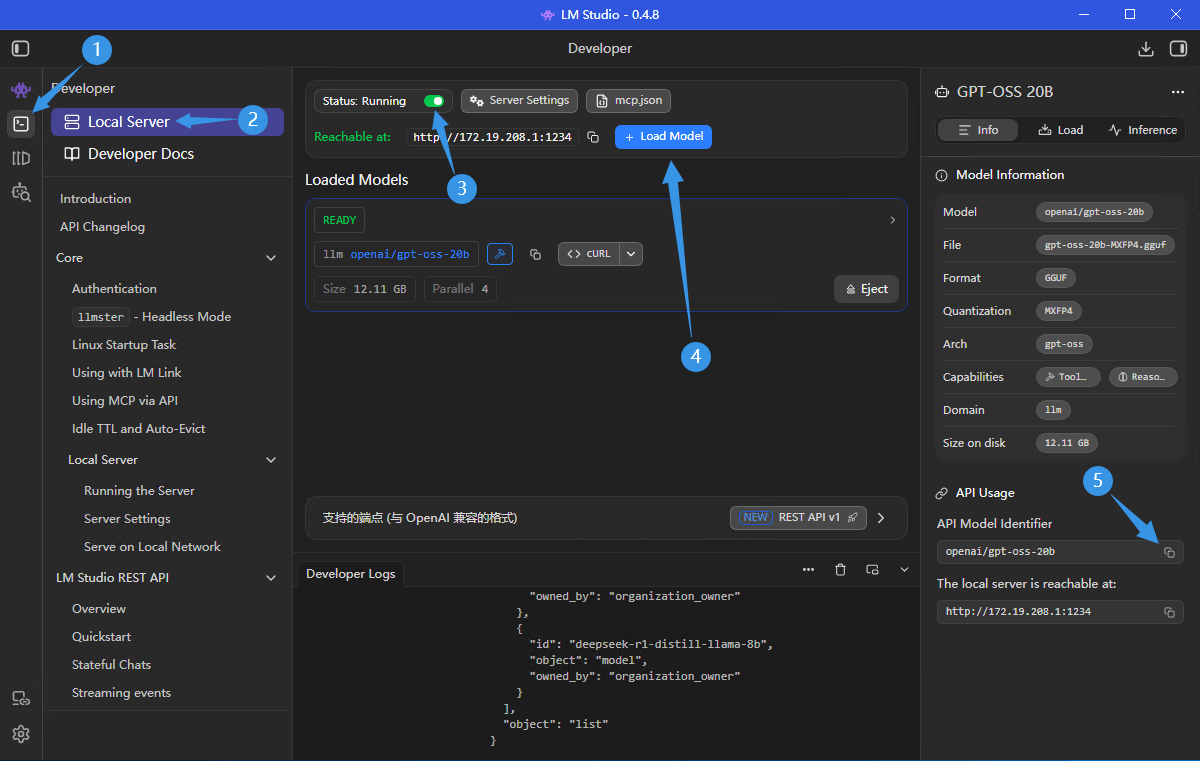
Passo 1: Abrir o Local Server do LM Studio
No LM Studio, vá em Developer -> Local Server.
Passo 2: Iniciar o servidor e carregar um modelo
- Garanta que o Status esteja
Running - Clique em Load Model e carregue o modelo que você quer usar
- Confirme o endpoint local (padrão:
http://localhost:1234/v1)
Passo 3: Copiar o API Model Identifier
- Copie o API Model Identifier no painel direito
- Use-o no PicoClaw como
lmstudio/<identifier>
Observação: o LM Studio não exige API Key por padrão. Só defina uma API Key no PicoClaw se o servidor do LM Studio tiver autenticação habilitada.
Configurando o PicoClaw
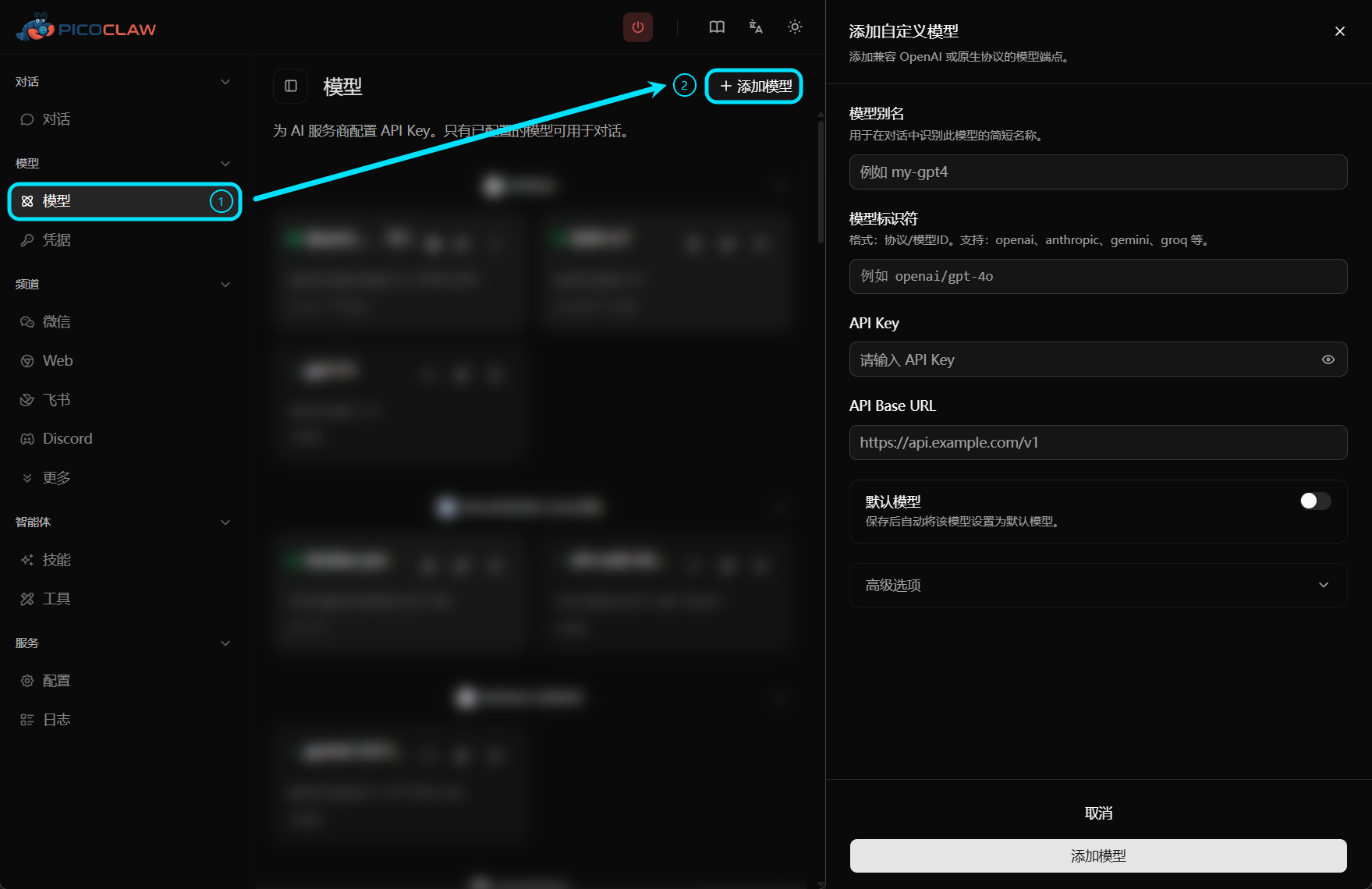
Opção 1: Usando a WebUI (Recomendado)
O PicoClaw oferece uma interface WebUI onde você pode configurar modelos facilmente sem editar os arquivos de configuração manualmente.
Edite as configurações do preset, ou clique no botão "Add Model" no canto superior direito:
| Campo | Valor |
|---|---|
| Model Alias | Nome personalizado, ex.: lmstudio-local |
| Model Identifier | lmstudio/openai/gpt-oss-20b (substitua o sufixo pelo seu identificador) |
| API Key | Deixe em branco por padrão (só é necessário quando a autenticação está ativada) |
| API Base URL | Deixe em branco (padrão: http://localhost:1234/v1) |
Opção 2: Editar o Arquivo de Configuração
Adicione em config.json:
{
  "model_list": [
    {
      "model_name": "lmstudio-local",
      "model": "lmstudio/openai/gpt-oss-20b"
    },
    {
      "model_name": "lmstudio-lan",
      "model": "lmstudio/deepseek-r1-distill-llama-8b",
      "api_base": "http://10.20.30.40:1234/v1"
    }
  ],
  "agents": {
    "defaults": {
      "model_name": "lmstudio-local"
    }
  }
}
O PicoClaw remove o prefixo lmstudio/ antes de enviar as requisições. Se api_base não estiver definido, o padrão é http://localhost:1234/v1.
Se seu servidor LM Studio tiver autenticação habilitada, configure as credenciais com api_keys em ~/.picoclaw/.security.yml.
Limites e Cotas
Cobrança
A inferência local do LM Studio não tem cobrança por token via nuvem. Os custos vêm principalmente do uso do seu hardware local.
Rate Limits
- A throughput depende da sua CPU/GPU e do tamanho do modelo
- Modelos maiores ou configurações com mais paralelismo aumentam a latência
- O acesso via LAN/remoto também depende da estabilidade da rede
Problemas Comuns
Não consigo conectar ao Local Server
Causa: o servidor local do LM Studio não está rodando, a porta está errada ou há restrições de firewall
Soluções:
- Verifique se o Status está
Running - Cheque o endpoint e a porta no LM Studio
- Garanta que o firewall/política de rede local permite o acesso
Modelo Não Encontrado
Causa: o modelo não está carregado, ou o identificador do modelo não bate
Soluções:
- Carregue o modelo no LM Studio primeiro
- Copie novamente o API Model Identifier e use
lmstudio/<identifier>
401 Unauthorized
Causa: a autenticação do LM Studio está habilitada, mas nenhum token foi fornecido
Solução:
- Defina a API Key na configuração do modelo no PicoClaw